คู่มือใช้งาน Tiktok Studio Captcha Detector
โปรแกรมเฝ้าหน้าต่าง TikTok LIVE Studio แล้วแจ้งเตือนเมื่อพบบัตรยืนยันตัวตน โปรแกรมไม่คลิก ไม่ลากชิ้นส่วน และไม่เปิด TikTok LIVE Studio ให้
1. ติดตั้งและเปิดโปรแกรม
- แตกไฟล์ที่ได้รับ แล้วเปิดโฟลเดอร์ชื่อ CaptchaAlertNext
- ดับเบิลคลิก Launcher เพื่อเปิดโปรแกรม ไม่ต้องติดตั้ง Python หรือโปรแกรมอื่นเพิ่ม
- โฟลเดอร์ app, data, staging และ _internal เป็นไฟล์ของโปรแกรม อย่าลบหรือย้ายออกจากโฟลเดอร์นี้
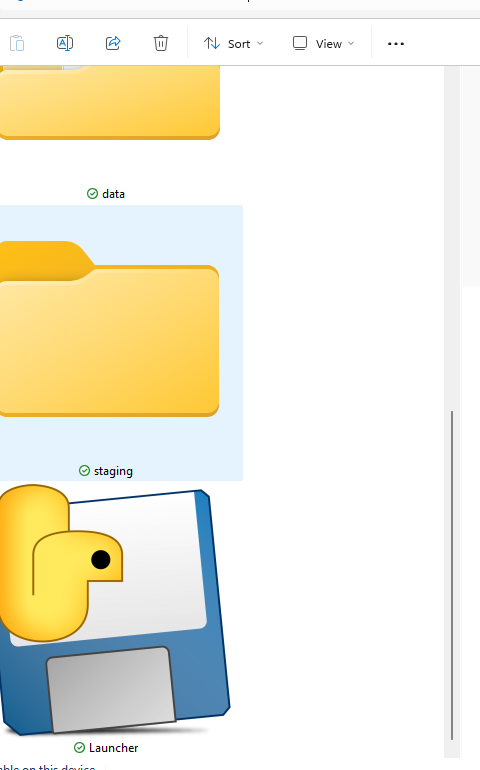
เปิดโปรแกรมนี้ก่อน แล้วค่อยเปิด TikTok LIVE Studio ด้วยตัวเอง โปรแกรมจะไม่กดเปิด Studio ให้
2. สมัครบัญชีครั้งแรก
ครั้งแรกที่เปิด โปรแกรมจะถามให้สมัครบัญชี ใช้ครั้งเดียว จากนั้นรอผู้ดูแลเปิดสิทธิ์
- กรอกอีเมลและรหัสผ่าน รหัสผ่านอย่างน้อย 8 ตัว
- กรอกรหัสผ่านอีกครั้งในช่องยืนยัน
- กด สมัคร
- ถ้ากรอกผิด ข้อความจะค้างอยู่ในช่อง กดเครื่องหมายลบทางขวาของช่องเมื่อต้องการล้างเอง
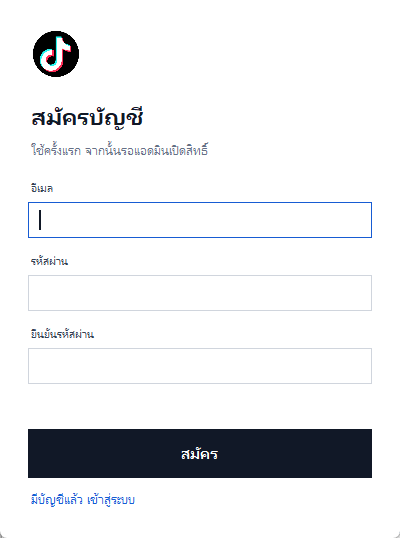
ระหว่างที่ยังไม่ได้รับสิทธิ์ โปรแกรมเปิดได้ แต่ยังไม่เฝ้าจอ และยังไม่ส่งการแจ้งเตือน
3. เข้าสู่ระบบครั้งถัดไป
เปิดโปรแกรมครั้งต่อไป ใช้อีเมลและรหัสผ่านที่สมัครไว้ กด เข้าสู่ระบบ
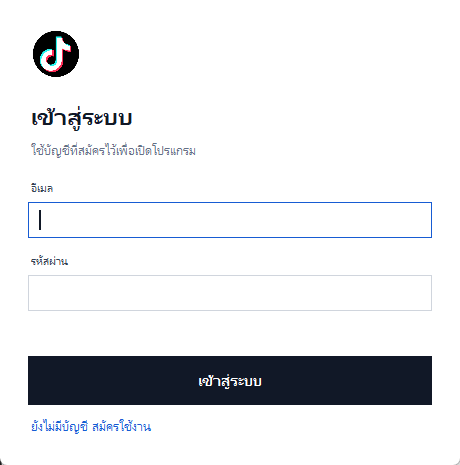
สลับไปหน้าสมัครได้จากลิงก์ ยังไม่มีบัญชี สมัครใช้งาน ที่ด้านล่าง
4. หน้าเฝ้าจอ
เมื่อได้รับสิทธิ์แล้ว แถบสถานะบอกว่าโปรแกรมเห็นหน้าต่าง Studio หรือไม่
- กำลังเฝ้าจอ หมายถึงบัญชีใช้งานได้ และกำลังตรวจหน้าต่าง Studio
- ไม่พบ TikTok LIVE Studio หมายถึงยังไม่ได้เปิด Studio หรือเปิดด้วยชื่อโปรแกรมอื่น
- หน้าต่างถูกย่อเก็บ หมายถึง Studio ถูกย่อไว้ โปรแกรมตรวจบัตรไม่ได้ ให้เปิดหน้าต่าง Studio ค้างไว้
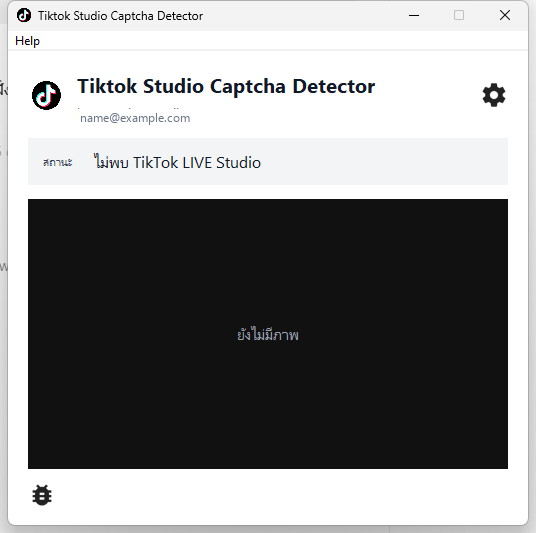
เปิด TikTok LIVE Studio เอง แล้วจัดหน้าต่างให้มองเห็นได้ ไม่ต้องย่อลงแถบงาน โปรแกรมจะไม่คลิกหรือแก้บัตรให้
5. ตั้งค่าการแจ้งเตือน
กดไอคอนฟันเฟืองที่มุมขวาบนของหน้าหลัก เลือกช่องทางที่ต้องการ แล้วกด บันทึกการตั้งค่า
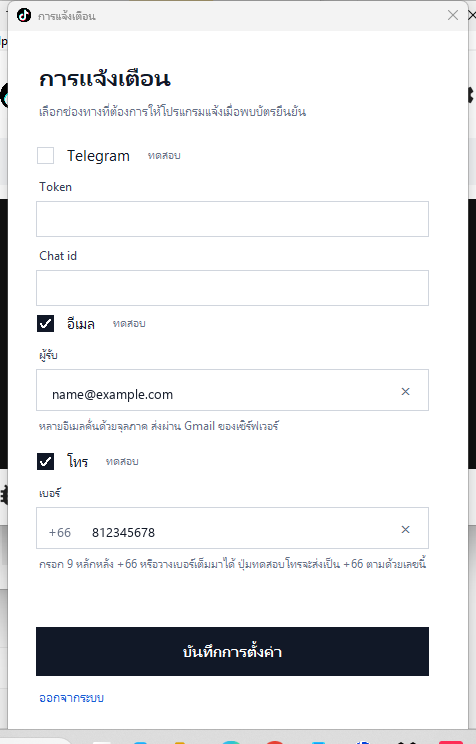
- Telegram ใส่ Token และ Chat id ของแชทที่จะรับข้อความ
- อีเมล ใส่อีเมลผู้รับ โปรแกรมส่งผ่านระบบแจ้งเตือนกลาง ไม่ต้องตั้งค่าเมลในเครื่อง
- โทร ใช้เบอร์มือถือไทย ตามข้อถัดไป
ช่องทางที่ไม่ได้ติ๊กจะไม่ถูกใช้ แม้จะมีข้อมูลค้างอยู่ในช่อง
6. เบอร์โทร
ช่องโทรล็อกคำนำหน้า +66 ไว้เสมอ ส่วนที่เหลือต้องเป็นตัวเลข 9 หลัก พอดี เช่น 812345678
- พิมพ์ 9 หลักต่อจาก +66 ได้เลย
- วางเบอร์เต็มมาได้ ทั้งรูปแบบ +66 ตามด้วย 9 หลัก, 66 ตามด้วย 9 หลัก หรือเบอร์ที่ขึ้นต้นด้วย 0 แล้วมี 10 หลัก โปรแกรมจะเหลือ 9 หลักให้เอง
- ถ้าติ๊กโทรไว้แต่เบอร์ไม่ครบ 9 หลัก จะบันทึกไม่ได้ และทดสอบโทรไม่ได้
- ถ้าไม่ติ๊กโทร และปล่อยช่องว่าง โปรแกรมจะไม่โทร
7. ทดสอบแต่ละช่องทาง
ปุ่ม ทดสอบ อยู่ท้ายแถวของช่องทางนั้น ใช้ตรวจว่าข้อความหรือสายถึงจริง
- ทดสอบ Telegram หรืออีเมล จะส่งเฉพาะช่องทางนั้น
- ทดสอบโทร จะบันทึกเบอร์ที่กรอกไว้ก่อน แล้วโทรหนึ่งครั้ง เสียงจะบอกว่าเป็นการทดสอบ
- ถ้าติ๊กโทรไว้ การกดทดสอบช่องทางอื่นก็จะถามเรื่องการโทรก่อนเช่นกัน
8. เมื่อมีการโทรแจ้งเตือน
ก่อนบันทึกหรือก่อนทดสอบในขณะที่เปิดการโทรไว้ โปรแกรมจะถามยืนยันด้วยหน้าต่างนี้
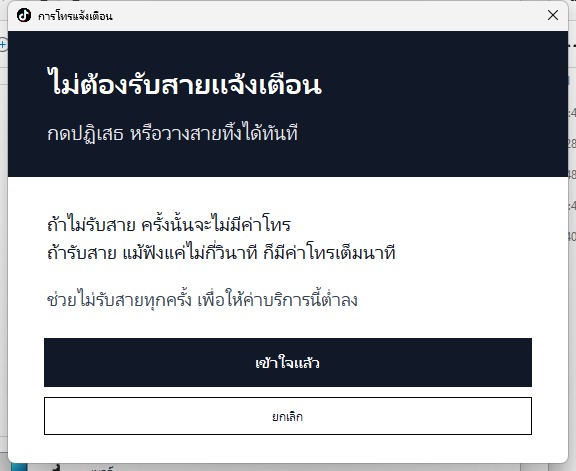
สายแจ้งเตือนใช้เพื่อให้รู้ว่ามีบัตรขึ้น ไม่ต้องฟังข้อความ
- ถ้าไม่รับสาย หรือกดปฏิเสธก่อนต่อสาย ครั้งนั้นไม่มีค่าโทร
- ถ้ารับสาย แม้ฟังไม่กี่วินาที ก็มีค่าโทรเต็มนาที
ช่วยไม่รับสายทุกครั้ง ทั้งตอนทดสอบและตอนแจ้งเตือนจริง เบอร์ที่โทรเข้ามาจะเป็นเบอร์เดิมทุกครั้ง จึงบันทึกเป็นรายชื่อได้ แล้วตั้งให้ตัดสายอัตโนมัติ
9. เมื่อพบบัตรยืนยันตัวตน
เมื่อหน้าต่าง Studio ขึ้นบัตรยืนยันตัวตน โปรแกรมแจ้งตามช่องทางที่เปิดไว้
- ครั้งแรกของรอบนั้น ส่งทุกช่องทางที่ติ๊กไว้ ทั้ง Telegram, อีเมล และการโทร
- ถ้ารูปบัตรยังค้างอยู่ ครั้งถัดไปจะโทรอย่างเดียว ห่างกันประมาณ 60 วินาที และไม่เกิน 5 ครั้ง
- เมื่อบัตรหายไป รอบนั้นจบ ครั้งหน้าที่พบบัตรจะเริ่มนับใหม่ และส่งทุกช่องทางอีกครั้ง
เสียงตอนแจ้งเตือนจริงจะบอกว่าพบหน้ายืนยันตัวตนใน TikTok LIVE Studio และให้กลับไปทำรายการต่อ ให้กลับไปที่ Studio แล้วทำบัตรด้วยตัวเอง โปรแกรมจะไม่คลิกให้
10. ส่งภาพหน้าจอให้ผู้ดูแล
ถ้าสถานะไม่ตรงกับที่เห็นบน Studio เปิดเมนู Help แล้วเลือก Feedback โปรแกรมส่งสถานะปัจจุบันและภาพที่จับได้ให้ผู้ดูแล เมื่อส่งแล้วจะมีข้อความว่าส่งสถานะปัจจุบันแล้ว
11. ออกจากระบบและปิดโปรแกรม
- กด ออกจากระบบ ในหน้าการแจ้งเตือน เมื่อต้องการใช้บัญชีอื่นบนเครื่องนี้ ครั้งต่อไปต้องเข้าสู่ระบบใหม่
- ปิดหน้าต่างโปรแกรม จะมีข้อความถามว่าต้องการปิดโปรแกรมนี้หรือไม่ กดยืนยันเพื่อปิด
- บัญชีหนึ่งใช้ได้หนึ่งเครื่อง ถ้าจะย้ายเครื่อง ให้ผู้ดูแลปลดเครื่องเดิมก่อน